
Bab 8Kasir (POS) dan check-in
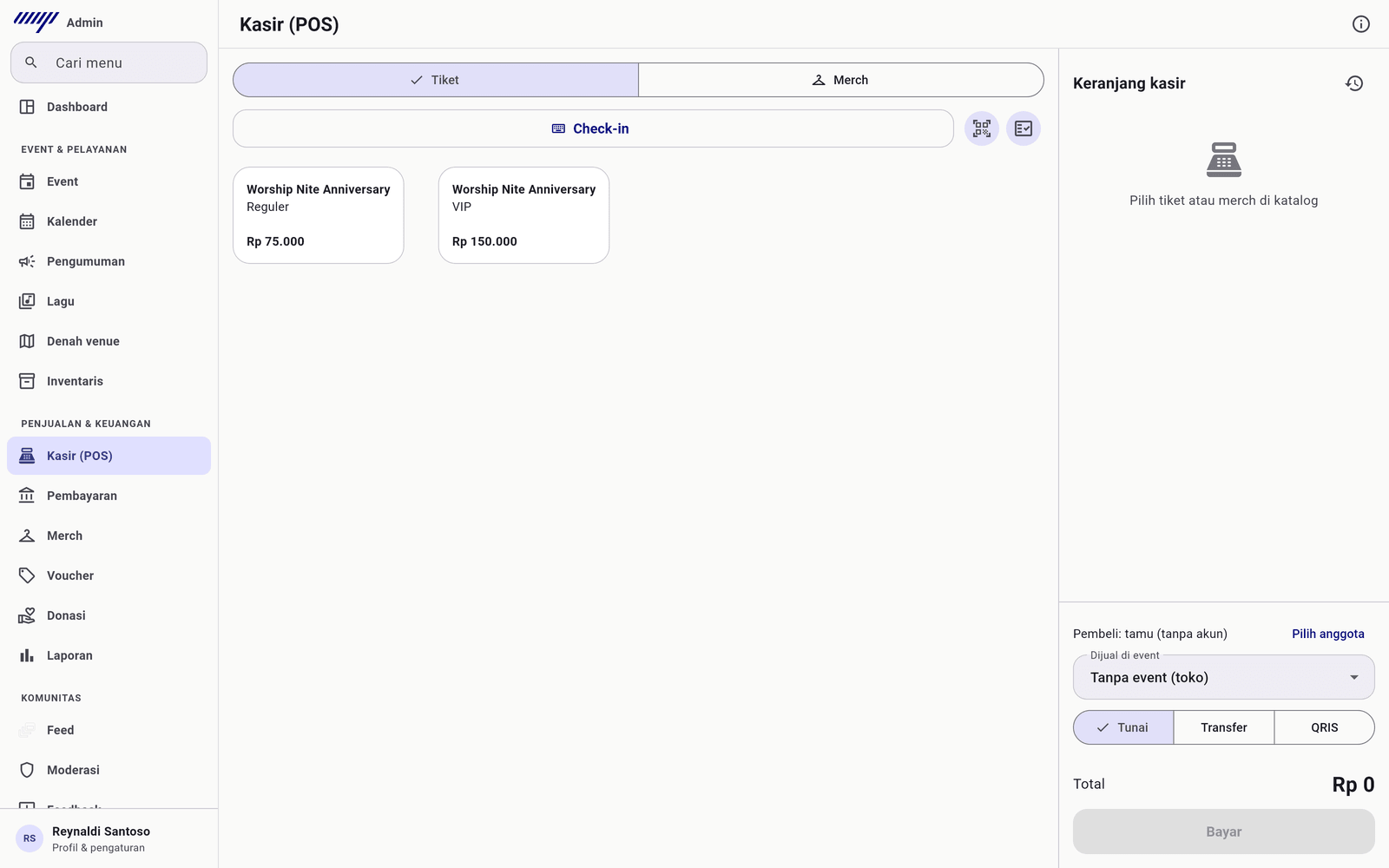
Menu Kasir (POS) (izin pos.use) dipakai untuk menjual di lokasi.
Menjual
- Pilih Tiket atau Merch di bagian atas. Untuk tiket, pilih event.
- Di tab Katalog, ketuk produk untuk menambah ke keranjang. Tab Keranjang menampilkan isinya, atur jumlah dengan tombol tambah dan kurang. Kosongkan menghapus semuanya.
- Masukkan voucher bila ada. Potongan terlihat sebelum bayar.
- Pilih metode: tunai, transfer, atau QRIS. Untuk transfer atau QRIS, ambil foto bukti.
- Selesaikan. Layar Transaksi berhasil menampilkan kode tiket. Tekan Cetak struk untuk struk PDF 80 mm.
- Riwayat penjualan (ikon jam) menampilkan transaksi sebelumnya.
Check-in tiket
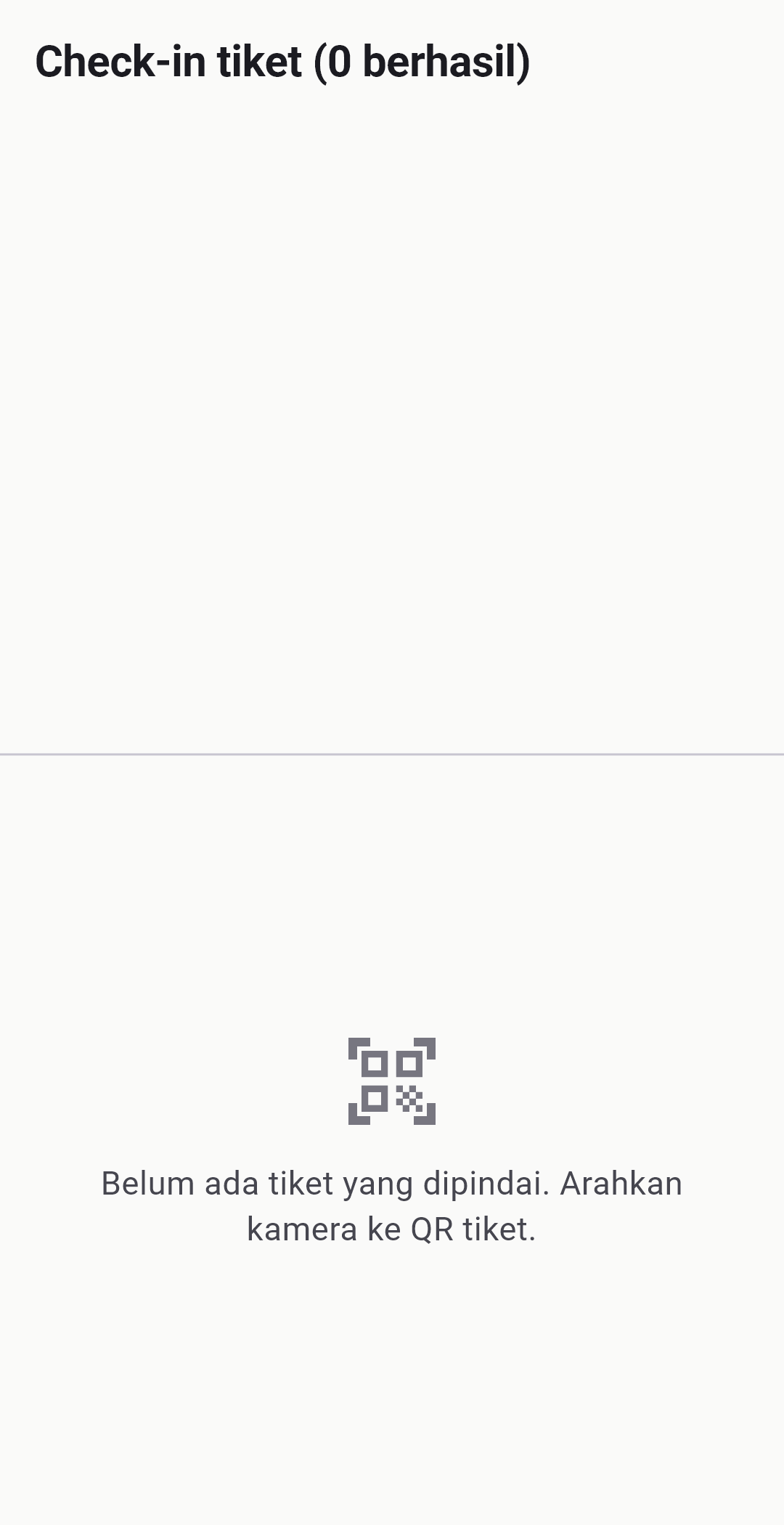
- Ketik kode di kolom check-in lalu Check-in, atau pakai ikon Scan kamera untuk memindai QR.
- Check-in terus-menerus menjaga kamera tetap aktif untuk antrean panjang.
- Untuk tiket grup, daftar anggota grup ditampilkan.
- Di Android, izinkan akses kamera saat diminta.
Saat internet putus
- Transaksi disimpan di perangkat dan muncul pesan Disimpan offline. Data tetap aman walau app ditutup.
- Otomatis terkirim saat online. Kode tiket baru dibuat setelah sinkron.
- Ikon awan dengan lencana (Transaksi offline) menampilkan antrean. Dari sana Anda bisa melihat, mengulang, atau membuang transaksi. Transaksi yang ditolak server, misalnya karena stok habis, ditandai agar kasir memeriksanya.